Thursday, 26 December 2013

Tutorial Membuat Poster Film dengan Photoshop

Tutorial Membuat Poster Film dengan Photoshop - Tutoril Photoshop kali ini mengenai cara membuat poster film dengan photoshop. para master photoshop mulai memberikan tutorial gratis untuk kita yang suka dengan photoshop. dengan dunia maya saya yang baru akhirnya menemukan beberapa tutorial dasar photoshop. untuk lebih lengkapnya sobat bisa lihat sumbernya Cara Membuat Poster Film Menggunakan Adobe Photoshop. atau sobat bisa lihat postingan saya kemarin juga tutorial photoshop dengan judul Tutorial Photoshop Versi Indonesia Paling Keren dijamin gambarnya sip dah,,,,

Oke deh, berikut ini tutorialnya


Sobat Buka dokumen baru ukuran A4 dengan resolusi 300 dpi. caranya dibawah ini :


2. Warnai halaman baru tadi dengan warna hitam dengan menggunakan Paint bucket tool..


3. Sekarang buka gambar latar belakang nya. sobat bisa gunakan gambar wallpaper DISINI atau Bahan gambar seperti dibawah ini sobat bisa download disini 


atur gambar nya supaya fit.. gepeng-gepeng gpp… karena nanti itu hanya background yang nanti gak keliat juga.


4. Selanjutnya kita buat baground tambahan agar lebih menarik dengan gambar api drag ke dokumen juga..


5. karena kita cuman butuh gambar api nya saja, Sekarang hilangkan background kotak nya.
Klik add layer mask di layer palette. Brush seputar gambar api dengan warna hitam…


6. Tinggal sebentar lagi.......lanjut, sekarang duplikat gambar api yang sudah dihilangin background nya tadi.. dengan cara ALT + Drag ke samping kanan.


7. Edit kedua gambar api terserbut dengan mengurangi kontras dan warna nya.. dengan menggunakan hue/saturation


8. Sekarang buka gambar HULK dan Drag ke dokumen baru


Atur letaknya seperti ini


9. Sobat Seleksi dulu gambar HULK dengan menggunakan PEN Tool. sebenernya bisa pake magic wand tool.. tapi saya lebih seneng pake PEN Tool karena hasilnya bisa lebih bagus.


10. Kalo ada kesalahan klik waktu seleksi dengan PEN tool.. tekan CTRL + Z (undo) atau CTRL + ALT + Z kalo salahnya banyak. kalo udah beres seleksinya.. klik kanan layar lalu pilih Make selection


Hasilnya nanti bakal seperti ini :


11. Kebetulan sekali si HULK punya background hitam.. jadi tinggal add layer mask aja.. biar hitam nya ilang.


Hasilnya akan seperti ini :


Karena dibagian bawah nya akan dipake buat Credit Text… jadi harus agak gelap.. soalnya nanti text nya berwarna putih.

12. Selanjutnya Buat layer baru di paling atas … Klik Layer > new > layer. Brush bagian bawahnya dengan warna hitam. (secukupnya aja.)


Turunkan opacity brush hitam menjadi 75%


13. Sekarang tulis judulnya.. dengan warna Hitam atau terserah aja.. font nya musti agak tebal . saya pake font IMPACT.(bisa cari di internet kalo gak ada). IMPACT itu font tebel.. jadi keliatan garang … jangan pake Times new roman ya.. hehehe.. nanti gak serem judulnya..


14. Klik kanan layer tulisan > blending options Pilih outer glow dengan warna hijau .. size nya dibesarin dikit biar keliatan glow nya.


14. Buat Credit Text ( seperti judul nya apa, produksi mana, pemeran nya siapa dll ) .. sekarang ngarang sendiri aja ya.. terserah mau nulis apa juga..ini pake font ARIAL biasa gpp..


15. Setting di Type palette nya.. Horizontal scale jadi 50% supaya hurufnya lebih rapet.


Kecilin sebagian hurufnya supaya lebih mirip dengan Credit Text..


16. Sobat tambahkan logo Dolby


Hasil akhirnya akan seperti ini :


Sekian dulu Tutorial Cara Membuat Poster Film dengan Photoshop, bagaimana puyeng apa mubeng? yach,, lo tetap semangat dan ingin bisa pasti akan berhasil. Ok.

Sumber artikel

Cara Mematikan Link Aktif Pada Komentar Blog

Cara Mematikan Link Aktif Pada Komentar BlogSelamat pagi sobat,,, saya berharap sobat tetap semangat seperti pagi ini yang sangat cerah dan sejuk.Postingan kali ini seputar seo yaitu Cara Mematikan Link Aktif Pada Komentar Blog, apakah itu yang sobat cari? mungkin sobat ada yang mengeluh soal komentar spam pada blog kita, salah satu musuh dari para blogger yaitu para spammer alias orang yang suka nyepam di blognya orang lain.

Nah,,, caranya cukup mudah sobat untuk menghilangkan link aktif pada komentar blog. ada beberapa cara untuk menonaktifkan link aktif pada komentar. mulai dari menghapus link aktif, ganti link aktif dengan link kita atau langsung menghapusnya secara total. berikut tutoial Cara Mematikan Link Aktif Pada Komentar Blog: cekidot!!!!!!

Cara Mematikan Link Aktif Pada Komentar Blog

  • Login ke akun blog sobat
  • Pilih template >> Edit HTML
  • Cari kode ]]></b:skin> (tekan Ctrl f untuk mempermudah pencarian kata)
  • Copy paste script berikut dan pastekan di atas kode ]]></b:skin>
<style type='text/css'>
#comments p a {
display: none !important;
}
</style>
  • Simpan template sobat.
Keterangan:
Kode diatas memerintahkan agar memblokir link aktif /hidup yang pakai kode “a”  karena kalau kita mau menyimpan link biasanya dimulai dengan kode <a misalnya <a href='http://afowles.blogspot.com/2013/12/cara-mematikan-link-aktif-pada-komentar.html'> TIps dan Cara Mudah</a> . Jadi dengan kode diatas semua komentar yang pakai <a menjadi tidak ada atau none.

cara – cara untuk mematikan link aktif dalam komentar

Dengan memanfaatkan script JQuery, maka kita bisa leluasa menghapus atau mematikan link aktif dalam komentar. Untuk cara pemasangannya sama dengan yang diatas tinggal di ganti aja kode scriptnya. Silahkan sobat pilih sendiri mau pake yang mana.
1. Menghapus link aktif dan tulisannya benar-benar hilang tanpa bekas ( remove )Pake script dibawah ini dan disimpan dibawah ]]></b:skin> , bisa juga diatas </head> atau </body>
<script src='http://ajax.googleapis.com/ajax/libs/jquery/1.5/jquery.min.js' type='text/javascript'/>
<script type='text/javascript'>
$(function() {
$('#comments p').find('a').remove();
}); 
</script>
2. Ganti Link Aktif dengan peringatan yang kita buat sendiri ( lihat tulisan warna biru).
Berikut scriptnya pakai yang dibawah ini :
<script src='https://ajax.googleapis.com/ajax/libs/jquery/1.7.2/jquery.min.js' type='text/javascript'/>
<script type='text/javascript'>
$(document).ready(function() {
$("#comments p").find("a").replaceWith("<span>Peringatan ! Yang masukin Link Aktif akan terhapus secara otomatis.</span>");
});
</script>
3. Linknya atau tulisannya tetap muncul, Cuma link aktifnya hilang  (unwrap).
script dibawah ini disimpan diatas </head> atau </body>
<script src='http://ajax.googleapis.com/ajax/libs/jquery/1.5/jquery.min.js' type='text/javascript'/>
<script type='text/javascript'>
$(function() {
$('#comments p').find('a').contents().unwrap();
});
</script>
4. Memanipulasi atau Mengalihkan link aktif ke Url yang kita tentukan
Cara Ini rasanya lebih mantap seolah-olah kita dibuatkan link oleh komentator tersebut. hehe
<script src='https://ajax.googleapis.com/ajax/libs/jquery/1.7.2/jquery.min.js' type='text/javascript'/>  
<script type='text/javascript'>
$(document).ready(function() {
$("#comments p a").attr("href", "http://afowles.blogspot.com/");
});
</script>
Keterangan!!!
  • Kode yang yang bergaris bawah silahkan pilih sendiri misalnya ke Url Blog atau Postingan anda.
  • Perhatian jika dalam template sobat sudah ada script jQuery seperti yang ada di atas, sebaiknya jangan dicopy lagi karena fungsinya sama, yaitu untuk memanggil script "jquery.min.js" tersebut.
  • Kelebihan script JQuey tersebut memang sangat mantap untuk Disable atau mematikan link aktif dalam komentar, tapi hanya berfungsi pada setting komentar Embedded atau Tersemat . Kalau pada setting komentar Popup Window atau Jendela Munculan tidak bisa dipakai karena tautan / link aktif untuk memunculkan windownya yaitu pada tulisan Post a comment juga ikut mati.
Sekian dulu artikel Cara Mematikan Link Aktif Pada Komentar Blog, semoga bermanfaat. sobat bisa langsung mencobanya, karena teori tanpa praktik sama aja bohong karena tidak akan pernah merasakan apa yang kita inginkan. OK

Wednesday, 25 December 2013

Postingan Berdasarkan Label

Setelah kemarin jalan jalan dari google kepikiran tentang postingannya bang Taufik yang berjudul Tampilan Posting Berbeda-Beda Berdasarkan Label, pada posting tersebut kita bisa membuat tampilan yang berbeda berdasarkan label posting, dan pada postingan tersebut kita masih memanfaatkan jquery untuk menciptakan tampilan yang berbeda tiap postingnya, nah sekarang saya mau share kode yang bisa menciptakan tampilan berbeda tiap posting berdasarkan label tanpa javascript.

Caranya :

1. Carilah tag pembungkus dari area postingan anda, contoh seperti gambar dibawah ini.
Postingan Berdasarkan Label
<div class='thumbnail-post'> adalah pembungkus area postingan
2. Ubahlah tag pembungkusnya menjadi seperti ini.
&lt;div class=&#39;thumbnail-post <b:if cond='data:post.labels'><b:loop values='data:post.labels' var='label'><b:if cond='data:label.isLast == &quot;true&quot;'><data:label.name/></b:if></b:loop></b:if>&#39;&#39;&gt;
kode diatas kita meng_Escape tag pembungkusnya saja sedangkan untuk tag kondisional dan loop tidak agar kode loopnya bekerja, Jangan lupa juga untuk meng_Escape tag penutup dari tag pembungkus area postingan tersebut. perhatikan juga baik-baik tag kondisionalnya berada didalam apitan Class,
class=&#39;thumbnail-post <b:if cond='data:post.labels'><b:loop values='data:post.labels' var='label'><b:if cond='data:label.isLast == &quot;true&quot;'><data:label.name/></b:if></b:loop></b:if>&#39;
3. Pembahasan sedikit tentang kode
<b:if cond='data:post.labels'><b:loop values='data:post.labels' var='label'><b:if cond='data:label.isLast == &quot;true&quot;'><data:label.name/></b:if></b:loop></b:if>
Kode diatas berfungsi untuk menampilkan nama label, dimana pada poin kedua kita menggunakannya sebagai Class, lalu untuk menggunakannya kita tinggal menuliskan pada css seperti ini.
.thumbnail-post.nama_label {
border: 1px solid red;
}
Jika kita sudah menerapkan kode diatas maka pada area postingan kita akan muncul Class baru berdasarkan Label yang terakhir, kenapa yang terakhir..? karena jika kita tidak memberi kode data:label.isLast pada tag kondisional maka semua nama label pada area pembungkus postingan akan muncul, contoh seperti ini.
<div class='thumbnail-post jQuery Blogging CSS'>
Nantinya pasti pada kode cssnya akan ada yang bertabrakan, jadi aku menambahkan kode data:label.isLast agar label yang diindex hanya satu yaitu label yang terakhir. contoh outputnya seperti ini.
<div class='thumbnail-post CSS'>
Jadi pada css kita tinggal menambahkan seperti ini,
.thumbnail-post.CSS {
border: 1px solid red;
}
lalu anda tinggal lihat hasilnya.

Tuesday, 24 December 2013

Cara Agar Artikel Cepat Terindex di Google


Mungkin dari sebagian anda telah mengetahui beberapa cara agar artikel cepat terindex di berbagai "Search Engine" khususnya Google. Seperti mensubmit artikel ke berbagai Social Bookmark agar artikel tersebut mendapat backlink dan cepat terindex atau dengan cara melakukan Ping Blog agar para "Search Engine" meng-crawl blog anda dan mengindex artikel anda. Namun cara tersebut tidak terlalu berefek pada cepat/lambatnya pengindexan bahkan memerlukan waktu yang cukup lama agar artikel cepat terindex di Google, meskipun telah melakukan Ping maupun Submit artikel ke Social Bookmark.

Ada satu cara agar artikel cepat terindex di google dan fitur ini disediakan langsung oleh google, yaitu : Google Submit Url. Dengan tool ini artikel anda akan cepat terindex dalam waktu beberapa menit akan langusng terindex di Google. Dan pada kesempatan ini saya akan membagikan sedikit tutorial Cara Agar Artikel Cepat Terindex di Google. Nah, berikut tutorialnya :

  1. Login akun Gmail anda
  2. Kunjungi Google Submit Url
  3. Copy url artikel yang ingin anda submitkan
  4. Lalu, pastekan ke kotak "URL" dan masukkan kode Captcha yang diberikan
  5. Klik "Kirim Permintaan" / "Submit"

Cukup butuh waktu beberapa detik/menit artikel anda akan segera terindex di Google. Bila ada masukkan, pertanyaan/saran silahkan berkomentar di bawah ini.
Terimakasih Semoga Bermanfaat.

Monday, 23 December 2013

Panduan Awal Mendesain Elemen-Elemen Formulir HTML

HTML Form Elements

Mendesain elemen UIUser Interface itu bukan cuma soal menentukan efek gradiasi yang bagus, efek bayangan yang realistis dan juga pewarnaan yang cocok dengan lingkungan. Web tidak sama dengan sekedar mendesain grafis, yang artinya bahwa semuanya tidak akan bisa semudah itu dibuat menjadi tampak sama pada semua peramban. Setiap peramban memiliki spesifikasinya sendiri-sendiri, dan terkadang mereka juga memiliki spesifikasi yang sangat berbeda, yang menurut kita mungkin sangat mengganggu. Namun tentunya spesifikasi tersebut memiliki tujuan tersendiri yang sangat khusus untuk peramban terkait agar bisa bekerja dengan baik/lebih baik dibandingkan dengan peramban-peramban yang lain. Kita tidak bisa melakukan apa-apa. Membuat desain tampilan menjadi tampak sama —atau setidaknya nyaris sama— itu tidak mudah untuk elemen-elemen formulir. Anda harus mengikuti beberapa tahapan pembentukan ulang… dan yang terpenting adalah mengenai prioritas dalam hal kestabilan tampilan dibandingkan dengan keindahan tampilan.

Memulai dengan Tahap Pembentukan Ulang

Langkah awal yang harus Anda lakukan adalah menentukan posisi, jarak, padding dan beberapa pengaturan warna serta tipe fon secara global sebisa mungkin ke semua elemen formulir yang ada:
button,
input,
select,
textarea {
display:inline-block; /* alternatif yang lebih baik dibandingkan `display:inline` */
vertical-align:middle; /* posisikan elemen ke tengah secara vertikal terhadap teks */
width:170px; /* tentukan lebar elemen secara umum */
margin:1px 0; /* tentukan `margin` elemen secara umum */
padding:4px; /* tentukan `padding` elemen secara umum */
font:normal normal 13px/normal Arial,Sans-Serif; /* tentukan tipe fon secara umum */
color:#333; /* tentukan warna teks secara umum */
line-height:normal; /* tentukan `line-height` secara umum (deklarasi `line-height` pada selektor `font` di atas biasanya tidak bekerja pada elemen `<button>`) */
background-color:white; /* tentukan warna latar secara umum */
border:1px solid #333; /* tentukan `border` secara umum */

/* deklarasikan `box-sizing` yang seragam */
-webkit-box-sizing:border-box;
-moz-box-sizing:border-box;
box-sizing:border-box;

/* hapus outline jika mungkin */
outline:none;
outline-offset:-2px;
}
Pada kode di atas Saya juga menentukan ukuran lebar sebesar 170px secara global. Penentuan lebar elemen ini sebenarnya Saya tujukan hanya kepada elemen select dan elemen input yang berfungsi untuk menyisipkan teks (misalnya elemen formulir bertipe date, email, number, tel, text dan url). Namun karena Saya menerapkannya pada selektor CSS berupa input tanpa adanya penambahan atribut type secara spesifik, maka deklarasi lebar ini juga akan mempengaruhi semua elemen input yang tidak kita kehendaki, misalnya pada elemen input bertipe button dan checkbox. Oleh karena itulah setelah pendeklarasian tersebut dilakukan, kita juga harus mengembalikan ukuran lebar pada elemen-elemen formulir yang tidak kita kehendaki memiliki ukuran lebar tetap.
Kebetulan di sini Saya mengatur nilai lebar kembali menjadi auto pada elemen-elemen formulir berupa tombol, sehingga pada saat yang bersamaan Saya juga bisa menambahkan beberapa warna baru pada elemen-elemen ini untuk membedakan tampilannya dengan elemen-elemen formulir berupa masukan teks:
button,
input[type="button"],
input[type="reset"],
input[type="submit"] {
width:auto; /* mengembalikan ukuran lebar ke keadaan semula */
background-color:#333; /* tentukan warna latar yang berbeda untuk elemen-elemen tombol */
color:white; /* tentukan warna teks yang berbeda untuk elemen-elemen tombol */

/* buat `padding` kiri dan kanan menjadi lebih lebar untuk membuatnya lebih gemuk */
padding-right:8px;
padding-left:8px;

font-weight:bold; /* buat teks menjadi tebal */
cursor:pointer; /* ubah kursor menjadi `pointer` untuk kenyamanan */
border-color:transparent; /* opsional */
}

box-sizing

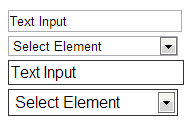
Sedikit catatan mengenai deklarasi box-sizing yang Saya tambahkan. Itu berfungsi untuk mengatasi masalah ukuran lebar yang tidak seragam terutama pada elemen formulir berupa masukan teks dan selectbox:

Text Input and Select Element without CSS `box-sizing`


Membandingkan ukuran elemen input dengan elemen select yang sudah dimodifikasi tanpa adanya deklarasi box-sizing yang seragam.
Dari gambar di atas terlihat bahwa meskipun keduanya sama-sama Saya beri ukuran lebar sebesar 170 piksel, padding sebesar 2 piksel dan border setebal 1 piksel (gambar perbandingan yang ke dua), pada kenyataannya elemen masukan teks akan menghasilkan lebar sebesar 173 piksel (border-left-width + padding-left + width + padding-right + border-right-width ✗), sedangkan elemen selectbox akan memiliki lebar sebesar 170 piksel (width ✓). Ini berarti bahwa elemen selectbox telah memiliki deklarasi box-sizing sebagai border-box secara normal, sedangkan elemen yang lain tidak —telah ditentukan oleh User Agent Stylesheet.
Anda bisa memilih untuk menentukan nilai properti ini menjadi border-box atau padding-box karena tujuan utama pendeklarasian properti ini memang hanya untuk menyamakan logika CSS Box-Model mereka saja. Tapi Saya sarankan untuk menggunakan border-box saja karena deklarasi ini memiliki satu keuntungan lain yaitu akan mempermudah Anda di dalam mengatasi masalah penentuan lebar elemen menuju ukuran 100% dengan hasil tampilan yang benar.
Kembalikan semua ukuran lebar elemen input bertipe checkbox dan radio serta image. Hilangkan juga deklarasi border, padding dan background yang kita deklarasikan sebelumnya:
/* hilangkan nilai `width`, `border`, `padding`, `background` yang telah dibuat sebelumnya pada elemen-elemen ini */
input[type="checkbox"],
input[type="image"],
input[type="radio"] {
width:auto;
padding:0;
background:none;
border:none;
cursor:pointer;
}
Setelah itu atur posisi elemen label menjadi berada di tengah secara vertikal. Atur juga tipe kursor menjadi pointer untuk menambahkan kenyamanan bagi pengguna. Bisa juga digabungkan dengan select, input[type="color"] dan input[type="file"] untuk meringkas kode CSS (meskipun properti display dan vertical-align sebenarnya sudah ditentukan sebelumnya):
input[type="color"],
input[type="file"],
label,
select {
display:inline-block;
vertical-align:middle;
cursor:pointer;
}
Atau pakai ini saja untuk CSS yang lebih panjang namun lebih logis:
input[type="color"],
input[type="file"],
select {cursor:pointer}

label {
display:inline-block;
vertical-align:middle;
cursor:pointer;
}

Elemen Tombol Tampak Lebih Besar di Firefox

Mungkin Anda pernah mengalami ini. Masalahnya bukan karena kode CSS Anda yang salah, tetapi karena Firefox memiliki elemen DOM bayangan yang mengitari bagian sebelah dalam elemen button dan elemen input bertipe button, submit atau reset seperti ini, yang telah membuat ukuran tombol menjadi lebih gemuk di Firefox:

::-moz-focus-inner
::-moz-focus-inner pada peramban Firefox.
CSS ini bisa mengatasi masalah tersebut:
button::-moz-focus-inner,
input::-moz-focus-inner {
margin:0;
padding:0;
border:none;
outline:none;
}

Textarea di Internet Explorer

Internet Explorer secara normal memiliki tampilan elemen textarea yang akan tetap meninggalkan scrollbar vertikal meskipun isinya kosong. Gunakan deklarasi overflow:auto untuk menghilangkan scrollbar pada elemen ini agar tampilannya sama dengan apa yang terlihat di peramban lain:
textarea {overflow:auto}
Beberapa deklarasi lain yang umum untuk membuat elemen ini menjadi lebih stabil:
textarea {
overflow:auto;
display:block; /* set sebagai elemen blok */
width:100%; /* buat lebarnya menjadi 100% */
resize:vertical; /* agar `textarea` hanya bisa diubah ukurannya secara vertikal (lainnya: `both`, `horizontal`, `none`) */
}

Efek :focus, :hover dan :active

Tentukan efek fokus secara global. Target utamanya adalah elemen input bertipe date, email, number, tel, text dan url serta select dan textarea:
input:focus,
select:focus,
textarea:focus {background-color:#ffa}
Setelah itu buat efek :focus, :hover dan :active untuk elemen-elemen tombol:
/* focus */
button:focus,
input[type="button"]:focus,
input[type="reset"]:focus,
input[type="submit"]:focus {background-color:#00f}

/* hover */
button:hover,
input[type="button"]:hover,
input[type="reset"]:hover,
input[type="submit"]:hover {background-color:#444}

/* active */
button:active,
input[type="button"]:active,
input[type="reset"]:active,
input[type="submit"]:active {background-color:#111}

fieldset dan legend

CSS untuk mengatur tampilan fieldset dan legend:
fieldset {
margin:0 0 1em;
padding:1em;
border:1px solid #333;
}

legend {
margin:0;
padding:0 10px;
font-weight:bold;
}

Efek :disabled

Bisa menggunakan selektor pseudo kelas :disabled, tapi Saya sarankan untuk menggunakan selektor atribut saja yang memiliki dukungan peramban lebih bagus:
button[disabled],
input[disabled],
select[disabled],
textarea[disabled] {
opacity:.7; /* buat warnanya menjadi kabur */
cursor:default; /* fallback */
cursor:not-allowed; /* CSS3 */
}

Efek :readonly

Hanya untuk elemen formulir masukan teks dan area teks:
input[type="date"][readonly],
input[type="email"][readonly],
input[type="number"][readonly],
input[type="tel"][readonly],
input[type="text"][readonly],
input[type="url"][readonly],
textarea[readonly],
input[type="date"][readonly]:focus,
input[type="email"][readonly]:focus,
input[type="number"][readonly]:focus,
input[type="tel"][readonly]:focus,
input[type="text"][readonly]:focus,
input[type="url"][readonly]:focus,
textarea[readonly]:focus {
background-color:#eee;
cursor:default;
}

Mengubah Warna Placeholder

Berikut ini beberapa selektor CSS elemen pseudo dengan prefiks khusus yang berbeda-beda pada setiap peramban. Untuk alasan yang tidak Saya tahu, semua selektor ini tidak bisa digabungkan dengan tanda koma:
::-webkit-input-placeholder {color:#999} /* WebKit */
:-ms-input-placeholder {color:#999} /* IE 9+ */
::-moz-placeholder {color:#999} /* Firefox 19+ */
:-moz-placeholder {color:#999} /* Firefox 18- */
:placeholder {color:#999} /* W3C */

:focus::-webkit-input-placeholder {color:#b9b989}
:focus:-ms-input-placeholder {color:#b9b989}
:focus::-moz-placeholder {color:#b9b989}
:focus:-moz-placeholder {color:#b9b989}
:focus:placeholder {color:#b9b989}

Yap!

Itu adalah garis besarnya. Beberapa yang lain di bawah ini mungkin bisa Anda tambahkan tapi ini spesifik untuk peramban WebKit:
/* mengubah tampilan simbol panah pada elemen `<select>` */
select {
-webkit-appearance:none;
background-image:url('data:image/png;base64,iVBORw0KGgoAAAANSUhEUgAAABUAAAASCAYAAAC0EpUuAAAAAXNSR0IArs4c6QAAAAZiS0dEAP8A/wD/oL2nkwAAAAlwSFlzAAAOxAAADsQBlSsOGwAAAAd0SU1FB90MEg4aKjycyUMAAABJSURBVDjLYzQ0NPzPQCE4d+4cIzKfiYEGYNTQkWwoC450h1ODkZEReS7FpZEYA/F6H90AYg0kGKYwg0gxkKiIItXA0XQ6hAwFADv7Cz1+RA3TAAAAAElFTkSuQmCC');
background-repeat:no-repeat;
background-position:100% 50%;
}

select[multiple],
select[size] {background-image:none}

/* mengubah tampilan tombol pada elemen `<input type="file">` */
input[type="file"] {-webkit-appearance:none}
input[type="file"]::-webkit-file-upload-button {
-webkit-appearance:none;
display:inline-block;
vertical-align:top;
background-color:#333;
color:white;
font-size:11px;
font-weight:bold;
margin:0;
padding:2px 5px;
border:none;
cursor:pointer;
}

/* `<input type="range">` */
input[type="range"] {
-webkit-appearance:none;
height:0;
padding:1px 0;
border:1px solid #333;
background-color:white;
}

input[type="range"]::-webkit-slider-thumb {
-webkit-appearance:none;
margin:0;
padding:0;
border:none;
background-color:#333;
width:10px;
height:18px;
cursor:w-resize;
}

input[type="range"]::-webkit-slider-thumb:hover {background-color:#444}
input[type="range"]::-webkit-slider-thumb:active {background-color:#111}
Beberapa tautan yang Saya sarankan untuk mempelajari hal-hal terkait Shadow DOM:

Berikut ini adalah hasil akhir untuk semua hal yang telah Saya jelaskan di atas. Ini bisa dikatakan sebagai kerangka dasar, sehingga Anda bisa cukup salin-tempel kode ini saja dengan aman ke dalam berkas CSS pada setiap awal mendesain:
1code-line:16-12code-line:16-23code-line:16-34code-line:16-45code-line:16-56code-line:16-67code-line:16-78code-line:16-89code-line:16-910code-line:16-1011code-line:16-1112code-line:16-1213code-line:16-1314code-line:16-1415code-line:16-1516code-line:16-1617code-line:16-1718code-line:16-1819code-line:16-1920code-line:16-2021code-line:16-2122code-line:16-2223code-line:16-2324code-line:16-2425code-line:16-2526code-line:16-2627code-line:16-2728code-line:16-2829code-line:16-2930code-line:16-3031code-line:16-3132code-line:16-3233code-line:16-3334code-line:16-3435code-line:16-3536code-line:16-3637code-line:16-3738code-line:16-3839code-line:16-3940code-line:16-4041code-line:16-4142code-line:16-4243code-line:16-4344code-line:16-4445code-line:16-4546code-line:16-4647code-line:16-4748code-line:16-4849code-line:16-4950code-line:16-5051code-line:16-5152code-line:16-5253code-line:16-5354code-line:16-5455code-line:16-5556code-line:16-5657code-line:16-5758code-line:16-5859code-line:16-5960code-line:16-6061code-line:16-6162code-line:16-6263code-line:16-6364code-line:16-6465code-line:16-6566code-line:16-6667code-line:16-6768code-line:16-6869code-line:16-6970code-line:16-7071code-line:16-7172code-line:16-7273code-line:16-7374code-line:16-7475code-line:16-7576code-line:16-7677code-line:16-7778code-line:16-7879code-line:16-7980code-line:16-8081code-line:16-8182code-line:16-8283code-line:16-8384code-line:16-8485code-line:16-8586code-line:16-8687code-line:16-8788code-line:16-8889code-line:16-8990code-line:16-9091code-line:16-9192code-line:16-9293code-line:16-9394code-line:16-9495code-line:16-9596code-line:16-9697code-line:16-9798code-line:16-9899code-line:16-99100code-line:16-100101code-line:16-101102code-line:16-102103code-line:16-103104code-line:16-104105code-line:16-105106code-line:16-106107code-line:16-107108code-line:16-108109code-line:16-109110code-line:16-110111code-line:16-111112code-line:16-112113code-line:16-113114code-line:16-114115code-line:16-115116code-line:16-116117code-line:16-117118code-line:16-118119code-line:16-119120code-line:16-120121code-line:16-121122code-line:16-122123code-line:16-123124code-line:16-124125code-line:16-125126code-line:16-126127code-line:16-127128code-line:16-128129code-line:16-129130code-line:16-130131code-line:16-131132code-line:16-132133code-line:16-133134code-line:16-134135code-line:16-135136code-line:16-136137code-line:16-137138code-line:16-138139code-line:16-139140code-line:16-140141code-line:16-141142code-line:16-142143code-line:16-143144code-line:16-144145code-line:16-145146code-line:16-146147code-line:16-147148code-line:16-148149code-line:16-149150code-line:16-150151code-line:16-151152code-line:16-152153code-line:16-153154code-line:16-154155code-line:16-155156code-line:16-156157code-line:16-157158code-line:16-158159code-line:16-159160code-line:16-160161code-line:16-161162code-line:16-162163code-line:16-163164code-line:16-164165code-line:16-165166code-line:16-166167code-line:16-167168code-line:16-168169code-line:16-169170code-line:16-170171code-line:16-171172code-line:16-172173code-line:16-173174code-line:16-174175code-line:16-175176code-line:16-176177code-line:16-177178code-line:16-178179code-line:16-179180code-line:16-180181code-line:16-181182code-line:16-182183code-line:16-183184code-line:16-184185code-line:16-185186code-line:16-186187code-line:16-187188code-line:16-188189code-line:16-189190code-line:16-190191code-line:16-191192code-line:16-192193code-line:16-193/* TAHAP PEMBENTUKAN ULANG */

button,
input,
select,
textarea {
display:inline-block; /* alternatif yang lebih baik dibandingkan `display:inline` */
vertical-align:middle; /* posisikan elemen ke tengah secara vertikal terhadap teks */
width:170px; /* tentukan lebar elemen secara umum */
margin:1px 0; /* tentukan `margin` elemen secara umum */
padding:4px; /* tentukan `padding` elemen secara umum */
font:normal normal 13px/normal Arial,Sans-Serif; /* tentukan tipe fon secara umum */
color:#333; /* tentukan warna teks secara umum */
line-height:normal; /* tentukan `line-height` secara umum (deklarasi `line-height` pada selektor `font` di atas biasanya tidak bekerja pada elemen `<button>`) */
background-color:white; /* tentukan warna latar secara umum */
border:1px solid #333; /* tentukan `border` secara umum */

/* deklarasikan `box-sizing` yang seragam */
-webkit-box-sizing:border-box;
-moz-box-sizing:border-box;
box-sizing:border-box;

/* hapus outline jika mungkin */
outline:none;
outline-offset:-2px;
}


/* TOMBOL */

button,
input[type="button"],
input[type="reset"],
input[type="submit"] {
width:auto; /* mengembalikan ukuran lebar ke keadaan semula */
background-color:#333; /* tentukan warna latar yang berbeda untuk elemen-elemen tombol */
color:white; /* tentukan warna teks yang berbeda untuk elemen-elemen tombol */

/* buat `padding` kiri dan kanan menjadi lebih lebar untuk membuatnya lebih gemuk */
padding-right:8px;
padding-left:8px;

font-weight:bold; /* buat teks menjadi tebal */
cursor:pointer; /* ubah kursor menjadi `pointer` untuk kenyamanan */
border-color:transparent; /* opsional */
}


/* PERBAIKI DIMENSI BEBERAPA ELEMEN INI */

/* hilangkan nilai `width`, `border`, `padding`, `background` yang telah dibuat sebelumnya pada elemen-elemen ini */
input[type="checkbox"],
input[type="image"],
input[type="radio"] {
width:auto;
padding:0;
background:none;
border:none;
cursor:pointer;
}

/*
Anda mungkin akan membutuhkan ini untuk memastikan agar
posisi checkbox dan radio bisa berada tepat di tengah secara vertikal.
Saya mengomentari deklarasi CSS ini dan tidak menjelaskannya
secara khusus di atas karena Saya pikir ini adalah
praktek Magic Number yang tidak disarankan.

input[type="checkbox"],
input[type="radio"] {
position:relative;
top:-2px;
}

*/

/* set tipe kursor ke `pointer` untuk kenyamanan */
input[type="color"],
input[type="file"],
label,
select {
display:inline-block;
vertical-align:middle;
cursor:pointer;
}

/* textarea */
textarea {
overflow:auto;
display:block; /* set sebagai elemen blok */
width:100%; /* buat lebarnya menjadi 100% */
resize:vertical; /* agar `textarea` hanya bisa diubah ukurannya secara vertikal (lainnya: `both`, `horizontal`, `none`) */
}


/* MENORMALKAN ::-moz-focus-inner PADA TOMBOL-TOMBOL DI FIREFOX */

button::-moz-focus-inner,
input::-moz-focus-inner {
margin:0;
padding:0;
border:none;
outline:none;
}


/* PSEUDO KELAS - :hover, :focus, :active */

/* focus */
input:focus,
select:focus,
textarea:focus {background-color:#ffa}

/* focus */
button:focus,
input[type="button"]:focus,
input[type="reset"]:focus,
input[type="submit"]:focus {background-color:#00f}

/* hover */
button:hover,
input[type="button"]:hover,
input[type="reset"]:hover,
input[type="submit"]:hover {background-color:#444}

/* active */
button:active,
input[type="button"]:active,
input[type="reset"]:active,
input[type="submit"]:active {background-color:#111}


/* FIELDSET & LEGEND */

fieldset {
margin:0 0 1em;
padding:1em;
border:1px solid #333;
}

legend {
margin:0;
padding:0 10px;
font-weight:bold;
}


/* DISABLED */

button[disabled],
input[disabled],
select[disabled],
textarea[disabled] {
opacity:.7; /* buat warnanya menjadi kabur */
cursor:default; /* fallback */
cursor:not-allowed; /* CSS3 */
}


/* READONLY */

input[type="date"][readonly],
input[type="email"][readonly],
input[type="number"][readonly],
input[type="tel"][readonly],
input[type="text"][readonly],
input[type="url"][readonly],
textarea[readonly],
input[type="date"][readonly]:focus,
input[type="email"][readonly]:focus,
input[type="number"][readonly]:focus,
input[type="tel"][readonly]:focus,
input[type="text"][readonly]:focus,
input[type="url"][readonly]:focus,
textarea[readonly]:focus {
background-color:#eee;
cursor:default;
}


/* PLACEHOLDER */

::-webkit-input-placeholder {color:#999} /* WebKit */
:-ms-input-placeholder {color:#999} /* IE 9+ */
::-moz-placeholder {color:#999} /* Firefox 19+ */
:-moz-placeholder {color:#999} /* Firefox 18- */
:placeholder {color:#999} /* W3C */

:focus::-webkit-input-placeholder {color:#b9b989}
:focus:-ms-input-placeholder {color:#b9b989}
:focus::-moz-placeholder {color:#b9b989}
:focus:-moz-placeholder {color:#b9b989}
:focus:placeholder {color:#b9b989}


Setiap kali Anda mendesain elemen atom, selalu pastikan untuk menyelesaikan masalah-masalah di atas terlebih dahulu. Jika tidak, mungkin Anda akan mengalami berbagai kesulitan saat menangani masalah penampilan pada peramban-peramban tertentu.
Selain itu setidaknya Anda baru bisa/boleh mendesain tampilan elemen-elemen formulir setelah Anda menyelesaikan masalah tampilan elemen-elemen artikel. Setelah itu, Anda bisa memulai untuk menambahkan efek gradiasi, bayangan dan menyesuaikan warna-warna elemen-elemen formulir yang ada sesuai kehendak:


Thank's to DTE :]

Membuat Posting Layar Penuh

Mode layar penuh.

Saya membuat sebuah aplikasi/widget kecil untuk membuat posting di blog menjadi memiliki alternatif tampilan “layar penuh”. Tidak benar-benar layar penuh sebenarnya, karena widget ini hanya bekerja dengan cara menyisipkan tabir baru berisi duplikat judul dan konten posting. Kalau Anda ingin membuat fitur full screen sungguhan yang bisa memenuhi seluruh layar, Anda bisa mempelajari API JavaScript ini ⇒ MDN - Using Full Screen Mode

Untuk memasang widget ini, masuklah ke halaman editor HTML Template, lalu letakkan kode ini di atas </body>:
<b:if cond='data:blog.pageType == &quot;item&quot;'>
<script src='http://dte-project.googlecode.com/svn/trunk/full-screen.min.js'/>
<script>
//<![CDATA[
postFullScreen({
titleSource: document.querySelector('.post-title'),
contentSource: document.querySelector('.post-body'),
background: "#fff",
color: "inherit",
fontSize: "120%",
padding: 50,
maxWidth: 750,
openText: "Full Screen Mode",
closeText: "Exit full screen mode",
appendButtonTo: null,
beforeInit: null,
afterInit: null
});
//]]>
</script>
</b:if>
Atau Saya sarankan lebih baik letakkan kode di atas sedekat mungkin dengan posting. Lebih tepatnya di bagian paling bawah dari posting:
<b:section class='main' id='main' showaddelement='no'>
<b:widget id='Blog1' locked='true' title='Posting Blog' type='Blog'> … </b:section>
</b:section>
<!-- Letakkan di sini -->
Klik Simpan Template.

Konfigurasi

OpsiKeterangan
titleSourceSelektor elemen HTML dimana di dalamnya berisi teks judul. Di atas Saya menggunakan selektor document.querySelector('.post-title') untuk memperoleh teks judul dari dalam elemen <h3 class='post-title'></h3>. Sebagai alternatif, Anda bisa mencoba untuk menggunakan selektor document.title untuk memperoleh judul dari address bar.
contentSourceSelektor elemen HTML dimana di dalamnya terdapat konten artikel/posting. Pengaturannya sama persis dengan opsi titleSource.
backgroundDigunakan untuk menentukan warna latar tabir layar penuh.
colorDigunakan untuk menentukan warna teks mode layar penuh. inherit artinya warna menyesuaikan dengan warna teks posting.
fontSizeDigunakan untuk menentukan besar teks di artikel layar penuh.
paddingDigunakan untuk menentukan padding tabir layar penuh.
maxWidthDigunakan untuk menentukan lebar maksimal area artikel layar penuh.
openTextDigunakan untuk menentukan teks tombol pemicu layar penuh.
closeTextDigunakan untuk menentukan teks tombol penutup tampilan layar penuh.
createButtonDigunakan untuk membuat tombol kustom. Lihat penjelasan di bawah.
appendButtonToNilai berupa selektor elemen HTML. Jika nilainya null, tombol akan secara otomatis disisipkan di bawah posting. Jika nilainya false, tombol tidak akan disisipkan secara otomatis (bermanfaat jika Anda ingin membuat tombol pemicu tersendiri secara terpisah).
beforeInitLihat penjelasan di bawah.
afterInitLihat penjelasan di bawah.

Penjelasan Ekstra

create Button

Opsi ini digunakan sebagai alternatif jika Anda tidak suka dengan tampilan tombol pemicu layar penuh secara normal. Anda bisa memanfaatkan opsi ini untuk menentukan/membuat elemen tombol kustom. Sebagai contoh di sini Saya menggunakan elemen tautan sebagai tombol:
var buttonMarkup = document.createElement('a');
buttonMarkup.className = "custom-button";
buttonMarkup.style.display = "block";
buttonMarkup.style.marginTop = "20px";

postFullScreen({
openText: "Layar Penuh!",
createButton: buttonMarkup
});

/*

akan menghasilkan ini:

<a class="custom-button" style="display:block;margin-top:20px;">Layar Penuh!</a>

*/
Atau Anda juga bisa menentukan nilainya sebagai objek yang sudah ada. Sebagai contoh Anda membuat tombol pemicu secara manual di tempat tertentu, misalnya di sidebar:
<aside>
...
<button id="full-screen-button">Layar Penuh</button>
...
...
</aside>
Kemudian Anda bisa melakukan ini untuk membuat tombol tersebut menjadi aktif:
postFullScreen({
createButton: document.getElementById('full-screen-button'),
appendButtonTo: false
});
Jangan lupa untuk mengatur opsi appendButtonTo menjadi false karena jika tidak tombol tersebut mungkin akan berpindah tempat. Secara umum akan berpindah ke bagian akhir posting:

appendButtonTo

Opsi ini digunakan untuk menentukan ke mana tombol pemicu tampilan layar penuh akan disisipkan. Berikut ini adalah sebuah contoh jika Anda ingin menyisipkan tombol pemicu layar penuh di dalam elemen #button-container:
<div id="button-container"></div>
postFullScreen({
...
appendButtonTo: document.getElementById('button-container')
});

before Init dan after Init

Ini adalah opsi untuk membuat fungsi bebas yang akan tereksekusi sebelum (untuk beforeInit) dan sesudah (untuk afterInit) markup tabir tersisip ke blog. Yang paling berguna adalah beforeInit. Fungsi ini bisa Anda gunakan untuk memastikan bahwa manipulasi konten posting yang dilakukan oleh JavaScript telah dilakukan sebelum widget ini tereksekusi. Misalnya mengenai Syntax Highlighter atau JavaScript emotikon. Jika Syntax Highlighter atau JavaScript emotikon tidak diaktifkan sebelum widget ini aktif, maka kemungkinannya posting-posting kode yang berada di dalam artikel layar penuh tidak akan berwarna, dan emotikon-emotikon di dalam artikel tidak akan berubah menjadi gambar:
postFullScreen({
beforeInit: function() {
repText('post-12345');
hljs.initHighlighting();
},
afterInit: function() {
alert('OK!');
}
});

Pengguna JQuery

Jangan lupa untuk menambahkan indeks [0] setelah selektor jika Anda menggunakan API selektor elemen JQuery:
postFullScreen({
titleSource: $('.post-title')[0],
contentSource: $('.post-body')[0]
});
Sekian tutorial kali ini, semoga bermanfaat buat sobat blogger semua.
Originak source by DTE :]

Wednesday, 11 December 2013

Kumpulan Istilah Dalam SEO


Istilah dalam SEOmerupakan kumpulan istilah dan pengertian hal-hal penting yang ada pada dunia SEO ini. Ada gunanya seorang pemula mengetahui tentang istilah-istilah berikut ini. 


•           Algoritma Pencarian
Algoritma pencarian yaitu sistem yang dipakai oleh mesin pencari untuk memastikan posisi situs spesifik dengan kata kunci (keyword) yang spesifik juga. Contohnya algoritma mesin pencari google, yahoo, msn, ask, dan lain-lain. Tiap-tiap mesin pencari ini mempunyai sistem algoritma tersendiri atau dengan kata lain cara optimasi seo pada sebagian search engine tersebut yaitu tidak sama dengan yang lain. Google, sebagai mesin pencari yang sangat kerap dipakai untuk melacak halaman situs, mempunyai algoritma yang sangat relevan untuk tiap-tiap hasil pencarian. Algoritma google ini memperhitungkan kian lebih 200 factor sebelum memasukkan data situs pada hasil pencarian, factor itu seperti nilai pagerank situs, tag meta, isi situs, tag judul, usia domain dan seterusnya. 

•           SERP
Singkatan dari search engine result page. Anda dapat dengan gampang tahu arti ini kalau ketikkan kata kunci (keyword) pada kolom pencarian, serta akhirnya akan muncul hasil tersebut dan itulah yang dimaksud serp. Makin baik posisi di SERP, makin baik juga traffic situs tersebut, terlebih dengan keyword yang mahal atau kerap dicari. 

•           Backlink
Juga dimaksud inlink atau cuma link, link yang ada pada situs lain menunjuk kembali ke situs Anda sendiri. Backlinks cukup mutlak diperlukan untuk SEO dikarenakan dapat merubah nilai pagerank dari tiap-tiap halaman situs dan merubah peringkat pencarian di SERP. 

•           Web Crawler 
Kerap juga dikatakan sebagai bot pencarian atau spider, yakni program yang berperan menelusuri situs yang ada didunia maya serta berkunjung ke web-web tersebut atas nama search engine, hasil dari spider ini untuk mendapatkan link baru serta halaman baru ataupun situs baru. Umumnya pekerjaan bot yaitu untuk mengindex serta menaruh data di database beberapa pemilik bot nya. 

•           Pagerank
Pagerank yaitu sebuah algoritma yang dipakai mesin pencari google untuk memastikan posisi situs pada hasil pencarian. Makin tinggi nilai PR, maka posisinya dapat dikira mutlak terbaik serta akhirnya dapat diletakkan pada top 1 di hasil pencarian google. 

•           Google Sandbox
 Google mungkin memasukkan satu situs yang telah terindex ke sandbox, serta website tersebut tak lagi nampak didalam hasil pencarian untuk kata kunci (keyword) yang spesifik. Di antara situs Indonesia yang masuk google sandbox yaitu gemscool, tetapi saat ini telah kembali normal.

•           Nofollow
Nofollow yaitu atribut link yang dipakai oleh pemilik situs untuk anggota informasi ke google bahwa situs mereka tidak beri suatu dukungan website yang terhubung ke situs yang diberi back link. Saat google lihat atribut nofollow pada link tersebut umumnya tak lagi dihitung sebagai backlink untuk menaikkan pagerank. Seperti halnya kolom komentar atau back link menuju website lain. 

•           Meta Tags 
Meta tag dipakai oleh situs untuk berikan informasi yang lebih detail tentang isi dari halaman situs tersebut pada mesin pencari. Meta tag diletakkan didalam sisi head dari kode html, kode tersebut tidak bisa dipandang manusia tetapi bisa diketahui oleh bot mesin pencari khususnya google. 

•           Anchor Text
 Teks yang bisa diklik pada halaman situs. Contohnya bila anda mengetik anchor teks CARIHOKI, maka anda dapat menuju link situs CARIHOKI. Tiap-tiap situs pasti mempunyai anchor teks yang tidak sama dengan yang lain. 

•           robots. txt
 Ini yaitu sebuah file yang diletakkan di root domain dan dipakai untuk menginformasikan bot pencarian perihal susunan website situs. Contohnya, melewati file robots. txt amat sangat mungkin untuk memblokir robot pencarian spesifik serta untuk membatasi akses ke folder spesifik dari sisi didalam situs. 

•           Cloaking
 Tehnik cloaking yaitu sebuah cara ataupun tehnik membuat halaman situs yang sama namun menampilkan content yang tidak sama ke mesin pencari serta pengunjung manusia. Tujuannya yaitu untuk memperoleh peringkat atau posisi pada keyword spesifik, serta lantas memakai traffic yang masuk untuk mempromosikan product atau jasa yang tak ada hubungannya dengan content yang dicari pengunjung. Praktek ini dikira juga sebagai di antara tehnik spamming yang tentunya dilarang oleh google. 

Semoga dengan kumpulan istilah istilah dalam  SEO diatas dapat bermanfaat dan menambah informasi tentang SEO khususnya bagi para pemula.